Benutzer- und Administrator-Anleitung
Version 1.0 · Juni 2026
www.rediss.net
Ein Projekt von Prof. Dr. Hermann Maurer und Dr. Bilal Zaka
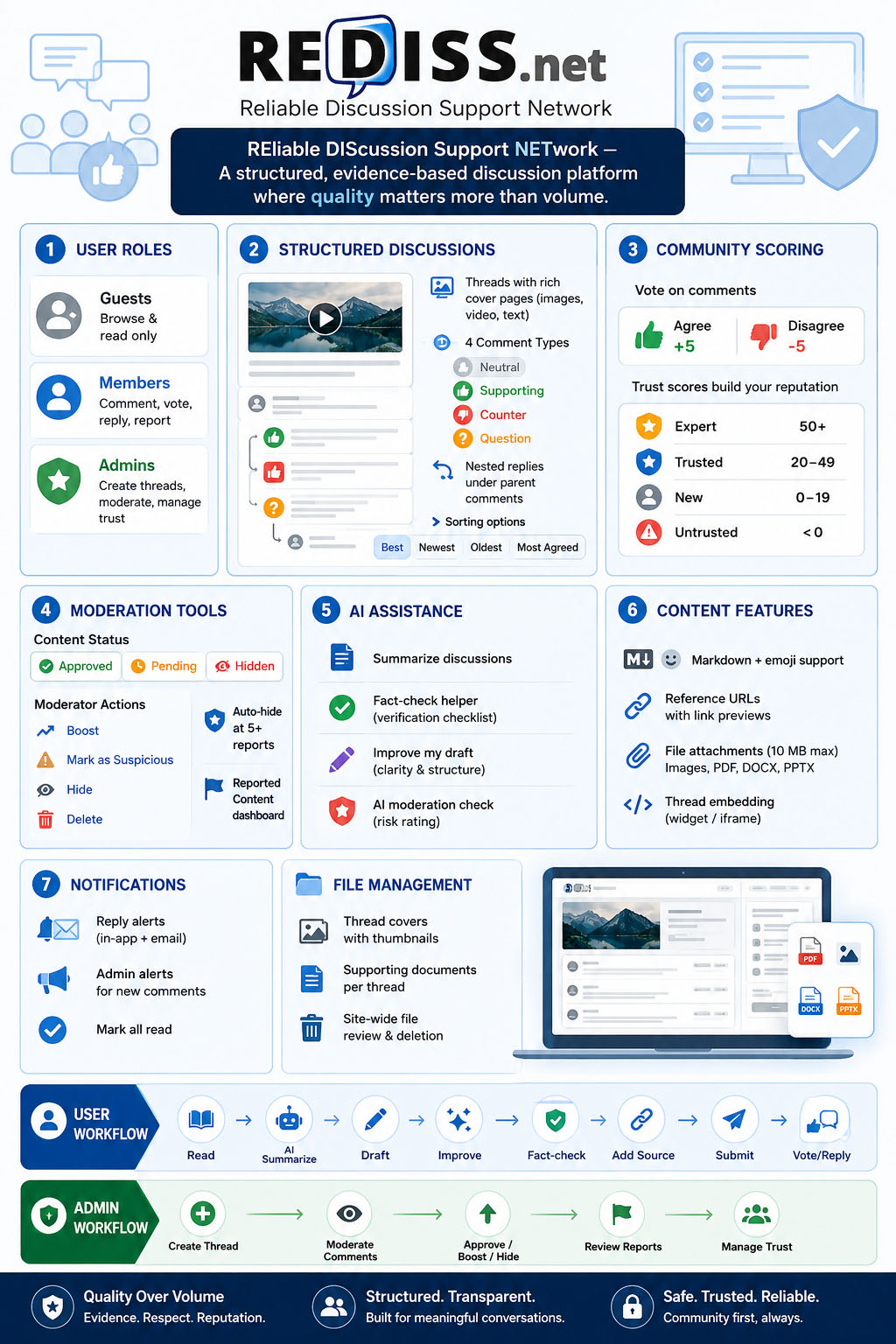
🖼 Grafische Systemübersicht
REDISS Net is a discussion platform built for reliable, evidence-based conversation. Unlike open social feeds, every discussion is structured, typed, community-scored, moderated, source-aware, and optionally AI-assisted.
|
Begriff |
Bedeutung |
|
Thread |
Ein Diskussionsthema mit Titel und umfangreicher Einleitung/Beschreibung (Text, Bilder, Video). Wird von Administratoren erstellt. |
|
Einleitung / Beschreibung |
Der Hauptinhaltsbereich oben in einem Thread, bearbeitet mit einem WYSIWYG-Editor. |
|
Kommentar |
Ein Beitrag eines Nutzers. Kann Markdown, eine Referenz-URL, Dateianhang und einen Kommentartyp enthalten. |
|
Antwort |
Ein Kommentar, der mit einem übergeordneten Kommentar verknüpft ist; erscheint darunter verschachtelt. |
|
Status |
Freigegeben, Ausstehende Prüfung (nicht vertrauenswürdig) oder Ausgeblendet (aus der öffentlichen Ansicht entfernt). |
|
Hervorgehoben |
Admin-Kennzeichnung für besonders hochwertige Kommentare. |
|
Verdächtig |
Admin-Kennzeichnung für Kommentare, die besondere Aufmerksamkeit erfordern. |
|
Vertrauenswert |
Ein numerischer Rufwert, abgeleitet aus Abstimmungen und Moderationsmaßnahmen. |
|
Abzeichen |
Visuelles Label (Neuer Nutzer, Vertrauenswürdig, Experte, Nicht vertrauenswürdig), abgeleitet vom Vertrauenswert. |
|
Rolle |
Berechtigungen |
|
Gast |
Threads und Kommentare durchsuchen, angehängte Dateien lesen, Profile ansehen, KI-Assistent (Zusammenfassen & Faktenprüfung) nutzen, falls aktiviert. |
|
Angemeldeter Nutzer |
Alles, was Gäste können, plus: kommentieren, antworten, abstimmen, melden, Benachrichtigungen erhalten, Entwurf verbessern nutzen. |
|
Administrator |
Alles, was Nutzer können, plus: Threads erstellen/bearbeiten/löschen, Kommentare moderieren, Uploads verwalten, Meldungen prüfen, Vertrauenswerte anpassen, KI-Moderationsprüfung nutzen. |
Administratoren sind Nutzer, deren Google-E-Mail in der Serverkonfiguration (ADMIN_EMAILS) hinterlegt ist. Der Admin-Link erscheint in der Navigationsleiste nach der ersten Anmeldung.
REDISS verwendet ausschließlich die Google-Anmeldung — es gibt kein separates Passwort. Ihr Profil (Name, Bild, E-Mail) wird bei der ersten Anmeldung von Google übernommen.
1. Klicken Sie oben rechts auf Mit Google anmelden.
2. Wählen Sie Ihr Google-Konto und bestätigen Sie den Zugriff.
3. Sie kehren zu der Seite zurück, auf der Sie sich befanden.
Die Standardsprache der Website ist Deutsch (DE). Nutzen Sie den Schalter DE | EN in der Navigationsleiste, um auf Englisch zu wechseln. Ihre Auswahl wird in einem Cookie gespeichert.
Fußzeilen-Links:
• Datenschutzerklärung / Privacy Policy
• Impressum / Terms of use (rechtliche Hinweise und Angaben zum Betreiber)
|
Element |
Zweck |
|
Logo (oben links) |
Zurück zur Startseite. Beim Darüberfahren: Reliable Discussion Support Network REDISS Net. |
|
Glocken-Symbol |
Benachrichtigungen (nur für angemeldete Nutzer). Das Abzeichen zeigt die Anzahl ungelesener Meldungen. |
|
Administrator |
Admin-Dashboard (nur für Administratoren). |
|
Profilbild |
Ihre Nutzerprofilseite. |
|
Abmelden |
Beendet Ihre Sitzung. |
Die Startseite listet alle aktiven Diskussionsthreads. Jede Karte zeigt:
• Titel
• Textvorschau (Klartext-Auszug aus der Einleitung)
• Vorschaubild — enthält die Thread-Einleitung ein Bild, wird das erste Bild als Vorschau angezeigt
• Kommentaranzahl und Datum
Klicken Sie auf eine Karte, um den vollständigen Thread zu öffnen.
Wenn Sie einen Thread öffnen, sehen Sie:
4. Einleitung / Beschreibung — Reich formatierter Inhalt (Überschriften, Listen, Bilder, eingebettete YouTube-Videos), erstellt von einem Administrator.
5. Angehängte Dateien (rechts auf dem Desktop) — Unterstützende Dokumente, hochgeladen vom Administrator. Klicken zum Öffnen oder Herunterladen.
6. Kommentarbereich — Alle öffentlichen Kommentare mit Sortierung, Abstimmung und dem Kommentarformular.
|
Sortieroption |
Reihenfolge |
|
Beste (Standard) |
Zuerst freigegebene, dann meist zugestimmte, dann älteste |
|
Neueste |
Zuletzt veröffentlichte zuerst |
|
Älteste |
Älteste zuerst |
|
Meiste Zustimmungen |
Höchste Zustimmungsanzahl zuerst |
Antworten erscheinen direkt unter dem Kommentar verschachtelt, auf den sie antworten. Ist ein Thread gesperrt, wird das Kommentarformular ausgeblendet.
|
Typ |
Wann verwenden |
|
Neutral |
Allgemeine Beobachtung oder Information. |
|
Unterstützend |
Stützt einen Punkt oder die Gesamtrichtung der Diskussion. |
|
Gegenargument |
Bringt eine gegensätzliche Ansicht oder ein Gegenargument vor. |
|
Frage |
Bittet um Klärung oder Belege. |
7. Scrollen Sie zu Kommentar hinzufügen (melden Sie sich an, falls aufgefordert).
8. Wählen Sie einen Kommentartyp.
9. Schreiben Sie im Textfeld — Markdown wird unterstützt (fett, kursiv, Überschriften, Listen, Links, Code).
10. Emoji einfügen — Klicken Sie auf das Smiley-Symbol, um eine Auswahl zu öffnen. Emojis werden an der Cursorposition eingefügt.
11. Referenz-URL (optional) — Fügen Sie einen Link zu einer Quelle ein. REDISS lädt eine Vorschaukarte unter Ihrem Kommentar.
12. Datei anhängen (optional) — jpg, jpeg, png, gif, pdf, docx, pptx — maximal 10 MB.
13. Klicken Sie auf Kommentar absenden.
Neue Kommentare sind sofort sichtbar, werden aber als Ausstehende Prüfung markiert, bis ein Administrator sie freigibt.
Tipp: Nutzen Sie Entwurf verbessern (siehe Abschnitt 5), bevor Sie absenden, falls KI auf Ihrem Server aktiviert ist.
14. Klicken Sie bei einem Kommentar auf Antworten.
15. Das Formular scrollt in den sichtbaren Bereich und zeigt Antwort an [Autorenname].
16. Schreiben und absenden wie gewohnt.
17. Klicken Sie auf das X im Antwort-Banner, um abzubrechen und stattdessen einen Kommentar auf oberster Ebene zu veröffentlichen.
Ihre Antwort erscheint unter dem übergeordneten Kommentar verschachtelt. Der Autor des übergeordneten Kommentars erhält eine In-App-Benachrichtigung und eine E-Mail (falls E-Mail konfiguriert ist).
• Klicken Sie bei einem Kommentar auf Zustimmen oder Ablehnen.
• Sie können einmal pro Kommentar abstimmen; ein Klick auf die andere Option wechselt Ihre Stimme.
• Die Zähler werden neben den jeweiligen Schaltflächen angezeigt (z. B. 1,2k bei großen Zahlen).
• Abstimmungen beeinflussen den Vertrauenswert des Autors: +5 pro Zustimmung, -5 pro Ablehnung.
Stimmen Sie bei gut begründeten, belegten Beiträgen zu. Lehnen Sie irreführende, themenfremde oder schlecht belegte Kommentare ab — nicht nur, weil Sie politisch anderer Meinung sind.
18. Klicken Sie bei einem Kommentar, der gegen Community-Normen verstößt, auf Melden.
19. Bestätigen Sie den Dialog.
20. Die Schaltfläche wechselt zu Gemeldet; Sie können denselben Kommentar nicht zweimal melden oder Ihren eigenen Kommentar melden.
Nach 5 verschiedenen Meldungen wird der Kommentar automatisch aus der öffentlichen Ansicht ausgeblendet. Meldungen sind für Spam, Belästigung und Desinformation — nicht für bloße Meinungsverschiedenheit. Nutzen Sie dafür Ablehnen.
|
Kennzeichnung |
Bedeutung |
|
Ausstehende Prüfung |
Sichtbar, aber noch nicht von einem Administrator freigegeben. |
|
Unterstützend / Gegenargument / Frage / Neutral |
Kommentartyp-Abzeichen. |
|
Hervorgehoben (Stern) |
Vom Administrator als hochwertig und vertrauenswürdig markiert. |
|
Verdächtig (!) |
Vom Administrator zur besonderen Prüfung markiert. |
|
Autoren-Abzeichen |
Neuer Nutzer, Vertrauenswürdiger Nutzer, Experte oder Nicht vertrauenswürdiger Nutzer — abgeleitet vom Vertrauenswert. |
|
Quellenvorschau |
Ausklappbare Karte aus einer angegebenen Referenz-URL. |
Das Glocken-Symbol in der Navigationsleiste zeigt die Anzahl ungelesener Benachrichtigungen (99+ bei großen Zahlen).
|
Ereignis |
Wer wird benachrichtigt |
|
Jemand antwortet auf Ihren Kommentar |
Sie (Autor des übergeordneten Kommentars) |
|
Jemand veröffentlicht einen neuen Kommentar auf oberster Ebene in einem Thread |
Alle Administratoren |
Klicken Sie auf eine Benachrichtigung, um sie als gelesen zu markieren und zum entsprechenden Thread zu springen. Nutzen Sie Alle als gelesen markieren, um das Abzeichen zu löschen.
Klicken Sie auf Ihr Profilbild, um Ihre Profilseite zu öffnen. Sie sehen:
• Ihren Namen und Ihr Abzeichen
• Gesamtzahl veröffentlichter Kommentare
• Gesamtzahl erhaltener Zustimmungen
• Aktuelle Kommentare mit Links zurück zu den Threads
Administratoren sehen zusätzlich Ihren Vertrauenswert und können ihn anpassen (siehe Abschnitt 7.4).
Wenn der Website-Administrator einen KI-Anbieter konfiguriert, erscheinen optionale KI-Assistent-Tools. Diese Tools sind beratend — sie ersetzen nicht menschliches Urteil, Quellen oder Moderation.
Wichtig: KI kann Fehler machen. Behandeln Sie KI-Ausgaben niemals als verifizierte Fakten. Prüfen Sie immer Primärquellen.
KI-Funktionen sind in der Webanwendung verfügbar. Der Android-Mobilclient enthält in der aktuellen Version keine KI-Tools.
|
Tool |
Ort |
Wer darf nutzen |
|
Diskussion zusammenfassen |
Thread-Seite → Schaltfläche KI-Assistent |
Alle |
|
Faktenprüfungs-Hilfe |
KI-Assistent-Panel → Registerkarte Faktenprüfung |
Alle |
|
Entwurf verbessern |
Kommentarformular → Funkel-Symbol |
Angemeldete Nutzer |
|
KI-Moderationsprüfung |
Admin → Thread moderieren → pro Kommentar |
Nur Administratoren |
Ist KI nicht konfiguriert, werden diese Schaltflächen ausgeblendet.
Zweck: Neuen Teilnehmern helfen, den Stand eines langen Threads schnell zu erfassen.
21. Öffnen Sie einen beliebigen Thread mit Kommentaren.
22. Klicken Sie auf KI-Assistent (neben dem Kommentar-Sortier-Dropdown).
23. Die Registerkarte Zusammenfassen läuft automatisch und erstellt 4–6 Stichpunkte zu Hauptpositionen, Übereinstimmungen und offenen Fragen.
Best Practices:
• Lesen Sie die Zusammenfassung, bevor Sie posten, um bereits genannte Punkte nicht zu wiederholen.
• Verlinken Sie beim Teilen von Zusammenfassungen auf den Original-Thread für vollständigen Kontext.
• Verfehlt die Zusammenfassung Nuancen, erwägen Sie einen Neutral-Kommentar, der die offenen Fragen neu rahmt.
Zweck: Quellenbasiertes Denken fördern, ohne dass die KI Behauptungen als wahr oder falsch erklärt.
24. Öffnen Sie den KI-Assistent und wechseln Sie zur Registerkarte Faktenprüfungs-Hilfe.
25. Geben Sie eine Behauptung ein, die Sie prüfen möchten (eigene oder fremde).
26. Fügen Sie optional eine Referenz-URL ein, die Sie gefunden haben.
27. Klicken Sie auf Faktenprüfungs-Hilfe.
Die KI antwortet mit Punkten, die ein sorgfältiger Leser prüfen sollte, und welche Arten autoritativer Quellen die Frage klären würden. Sie erfindet keine Zitate und behauptet keine Wahrheit/Falschheit.
Best Practices:
• Lassen Sie Ihre eigene Entwurfsbehauptung vor dem Absenden durch die Hilfe laufen.
• Nutzen Sie die Ausgabe als Prüfliste — nicht als Orakel.
• Kombinieren Sie KI-Hinweise mit dem Feld Referenz-URL — fügen Sie die tatsächliche Quelle ein, auf die Sie sich stützen.
Zweck: Klarheit, Ton und Struktur verbessern, ohne Ihre Meinung zu ändern.
28. Schreiben Sie Ihren Kommentar im Formular (wählen Sie zuerst den Typ).
29. Klicken Sie auf Entwurf verbessern (Funkel-Symbol unter dem Textfeld).
30. Prüfen Sie den vorgeschlagenen Überarbeitungsentwurf. Bearbeiten Sie ihn bei Bedarf weiter.
31. Fügen Sie Ihre Referenz-URL hinzu und senden Sie ab.
Die KI verbessert die Lesbarkeit, schlägt vor, wo eine Quelle den Punkt stärken würde, und ändert weder Ihre Haltung noch erfindet sie Fakten.
Best Practices:
• Entfernen Sie alle Quellenvorschläge in eckigen Klammern, die Sie nicht tatsächlich geprüft haben.
• Bei Gegenargument-Kommentaren stellen Sie sicher, dass der verbesserte Entwurf weiterhin klar benennt, wogegen Sie argumentieren.
• Nutzen Sie dies nicht, um Kommentare zu erzeugen, die Sie nicht verstehen — Sie sind für das verantwortlich, was Sie veröffentlichen.
Zweck: Eine zweite Meinung vor Freigabe-/Ausblendungs-/Löschungsentscheidungen.
32. Gehen Sie zu Admin → Moderieren bei einem Thread.
33. Finden Sie den betreffenden Kommentar.
34. Klicken Sie auf KI-Moderationsprüfung.
35. Lesen Sie die Risikobewertung NIEDRIG / MITTEL / HOCH und die kurzen Begründungen.
Best Practices für Administratoren:
• Behandeln Sie HOCH als Aufforderung zum sorgfältigen Lesen — nicht als automatischen Löschgrund.
• Behandeln Sie NIEDRIG als Beruhigung, nicht als Qualitätsnachweis — prüfen Sie bei sachlichen Threads trotzdem Quellen.
• Kombinieren Sie KI-Prüfungen mit Meldungszahlen, Abstimmungsmustern und Vertrauenswerten der Autoren.
• Quellen statt Slogans — KI kann vorschlagen, was zu prüfen ist; Nutzer müssen Referenzen liefern.
• Typen statt Lärm — Kennzeichnen Sie Kommentare korrekt, damit Threads strukturiert bleiben.
• Stimmen statt Volumen — Zustimmen belohnt Substanz; Ablehnen signalisiert schwache Belege.
• Transparenz — Kennzeichnungen Ausstehend, Hervorgehoben und Verdächtig machen Moderation sichtbar.
• Menschliches letztes Wort — KI gibt niemals automatisch frei, blendet nicht automatisch aus und löscht nicht automatisch Inhalte.
Greifen Sie über Admin in der Navigationsleiste auf das Dashboard zu (/admin).
|
Registerkarte |
Zweck |
|
Threads |
Diskussionen auflisten, erstellen, moderieren, einbetten und löschen. |
|
Gemeldete Inhalte |
Von Nutzern gemeldete Kommentare (ab der ersten Meldung sichtbar). |
|
Nutzer |
Alle registrierten Nutzer mit Vertrauenswerten und Abzeichen. |
|
Hochgeladene Dateien |
Alle auf der Website hochgeladenen Dateien (Einleitungen, Kommentaranhänge). Prüfen und löschen. |
36. Klicken Sie auf Neuen Thread erstellen (öffnet einen breiten Vollbild-Editor-Dialog).
37. Geben Sie einen Titel ein (wird auf der Startseite und in der Thread-Kopfzeile angezeigt).
38. Verfassen Sie die Einleitung / Beschreibung im WYSIWYG-Editor (siehe Symbolleiste unten).
39. Klicken Sie auf Erstellen. Sie werden zur Thread-Moderationsseite weitergeleitet.
|
Symbolleisten-Schaltfläche |
Funktion |
|
B / I / S |
Fett, kursiv, durchgestrichen |
|
H2 / H3 |
Überschriften |
|
Listen / Zitat |
Aufzählungsliste, nummerierte Liste, Blockzitat |
|
Link |
Hyperlink |
|
Bild |
jpg/jpeg/png/gif hochladen (auf dem Server gespeichert, in die Einleitung eingebettet) |
|
YouTube |
Video per URL einbetten |
|
Rückgängig / Wiederholen |
Bearbeitungsverlauf |
Tipp: Das erste Bild in der Einleitung erscheint als Vorschaubild auf der Startseite. Text aus Word einfügen — grundlegende Formatierung bleibt erhalten.
Auf der Moderationsseite eines Threads (/admin/thread/{id}):
|
Aktion |
Wirkung |
|
Titel / Einleitung bearbeiten |
Inhalt im WYSIWYG-Editor aktualisieren, dann Speichern. |
|
Sperren / Entsperren |
Gesperrte Threads deaktivieren neue öffentliche Kommentare. |
|
Thread löschen |
Entfernt den Thread, alle Kommentare, Antworten und zugehörigen Dateien dauerhaft. Unwiderruflich. |
Der Bereich Dateien auf der Moderationsseite ermöglicht das Hochladen unterstützender Dokumente für das öffentliche Widget (getrennt von in der Einleitung eingebetteten Bildern).
Unterstützte Typen: jpg, jpeg, png, gif, pdf, docx, pptx — max. 10 MB je Datei.
Klicken Sie auf der Dashboard-Registerkarte Threads bei einem Thread auf Moderieren. Sie sehen jeden Kommentar einschließlich ausgeblendeter, mit Status, Autor, Vertrauenswert, Meldungsanzahl und Abstimmungszahlen.
|
Aktion |
Wirkung auf öffentliche Ansicht |
Wirkung auf Vertrauenswert |
|
Freigeben |
Bestätigt Kommentar als vertrauenswürdigen Inhalt |
Indirekt positiv |
|
Als nicht vertrauenswürdig markieren |
Zurück auf ausstehend; bleibt sichtbar |
Neutral |
|
Ausblenden |
Aus öffentlicher Ansicht entfernt |
-10 für Autor |
|
Hervorheben / Hervorhebung aufheben |
Zeigt / entfernt Hervorgehoben-Kennzeichnung |
+10 solange hervorgehoben |
|
Als verdächtig markieren / Markierung aufheben |
Zeigt / entfernt Verdächtig-Kennzeichnung |
Nur visuelle Kennzeichnung |
|
Löschen |
Entfernt Kommentar und alle Antworten dauerhaft |
Neu berechnet aus verbleibenden |
|
KI-Moderationsprüfung |
— |
Nur beratende Risikobewertung |
Empfohlener Ablauf:
40. Zuerst Meldungsanzahl und Verdächtig-Kennzeichnungen prüfen.
41. KI-Moderationsprüfung bei Grenzfällen ausführen.
42. Qualitätsbeiträge freigeben; vorbildliche mit Quellen hervorheben.
43. Spam, Missbrauch und eindeutige Desinformation ausblenden oder löschen.
44. Als nicht vertrauenswürdig markieren, wenn unsicher — Inhalt bleibt sichtbar, während Sie ermitteln.
• Kommentare mit 5+ Meldungen werden automatisch aus dem öffentlichen Thread ausgeblendet.
• Sie können sie in der Moderationsansicht weiterhin sehen und bearbeiten.
• Löschen oder Ausblenden löst das Problem; Freigeben ist angemessen, wenn Meldungen in böser Absicht erfolgten.
|
Faktor |
Punkte |
|
Jede erhaltene Zustimmung |
+5 |
|
Jede erhaltene Ablehnung |
-5 |
|
Kommentar ist hervorgehoben |
+10 |
|
Kommentar ist ausgeblendet |
-10 |
|
Abzeichen |
Bedingung |
|
Experte |
Vertrauenswert ≥ 50 oder Nutzer ist Administrator |
|
Vertrauenswürdiger Nutzer |
Vertrauenswert 20–49 |
|
Neuer Nutzer |
Vertrauenswert 0–19 |
|
Nicht vertrauenswürdiger Nutzer |
Vertrauenswert unter 0 |
Manuelle Überschreibung: Profil eines Nutzers öffnen (Namen anklicken) → Vertrauenswert setzen → Wert eingeben → Aktualisieren. Sparsam für Grenzfälle nutzen (z. B. importierte Nutzer, nachweislich ungerechtfertigte Häufungen).
Die Dashboard-Registerkarte Hochgeladene Dateien listet jede Datei auf dem Server:
• Thread-Einleitung/Anhang — hochgeladen über Thread-Dateimanager oder in WYSIWYG eingebettet
• Kommentaranhang — von Nutzern mit Kommentaren hochgeladen
• Nicht zugeordnet — verwaiste Uploads (z. B. beim Thread-Erstellen eingefügte Bilder vor dem Speichern)
Jede Zeile zeigt Dateiname, Größe, Uploader, Datum, verknüpften Thread und eine Schaltfläche Löschen. Beim Löschen werden Datei von der Festplatte und aus der Datenbank entfernt.
Tipp: Uploads regelmäßig auf unangemessene Inhalte oder Speicherbereinigung prüfen.
Klicken Sie auf der Dashboard-Registerkarte Threads bei einem Thread auf Widget-Code abrufen. Kopieren Sie entweder:
• Einen HTML-Link — einfacher Textlink zur Diskussion
• Ein iframe-Embed — Thread-Ansicht in eine andere Webseite einbetten (z. B. Nachrichtenartikel, Kursseite)
Verweisen Sie Leser auf die Live-Diskussion auf REDISS, statt Kommentare manuell zu kopieren — so bleiben Abstimmung, Moderation und Quellen erhalten.
□ Mit Google anmelden
□ Sprache einstellen (DE / EN), falls nötig
□ Threads durchsuchen (Vorschaubilder der Einleitung auf der Startseite beachten)
□ Einleitung, angehängte Dateien und sortierte Kommentare lesen
□ KI-Zusammenfassung nutzen, um sich in langen Threads zu orientieren
□ Typisierte Kommentare mit Markdown, Emoji, Referenz-URL oder Anhang veröffentlichen
□ Entwurf verbessern und Faktenprüfungs-Hilfe nutzen, bevor Sie starke Behauptungen absenden
□ Antworten (verschachtelt), Zustimmen/Ablehnen abstimmen, Missbrauch melden
□ Benachrichtigungen auf Antworten prüfen
□ Threads mit umfangreichen Einleitungen erstellen (Bilder → Vorschaubilder auf der Startseite)
□ Unterstützende Dateien hochladen; websiteweite Upload-Registerkarte verwalten
□ Moderieren: Freigeben, Hervorheben, Ausblenden, Verdächtig, Löschen
□ KI-Moderationsprüfung bei Grenzfall-Kommentaren nutzen
□ Gemeldete Inhalte zeitnah prüfen
□ Vertrauenswerte bei Bedarf anpassen
□ Threads sperren oder löschen, wenn Diskussionen abgeschlossen sind
□ Widget-/Embed-Code für externe Bewerbung verteilen
□ Vor Beitritt zu einem langen Thread zusammenfassen
□ Entwurf für Klarheit verbessern — dann jede Behauptung selbst prüfen
□ Faktenprüfungs-Hilfe als Prüfliste, nicht als Urteil
□ Immer eine Referenz-URL hinzufügen, wenn externe Fakten zitiert werden
□ KI-Moderation unterstützt Administratoren — menschliche Entscheidung ist endgültig
|
Element |
Grenze |
|
Upload-Größe |
10 MB pro Datei |
|
Erlaubte Typen |
jpg, jpeg, png, gif, pdf, docx, pptx |
|
Kommentareingabe |
Markdown + Emoji |
|
Thread-Einleitung |
WYSIWYG-HTML (Bilder, YouTube-Embeds) |
Zuletzt aktualisiert: Juni 2026 — REDISS Net v1.0